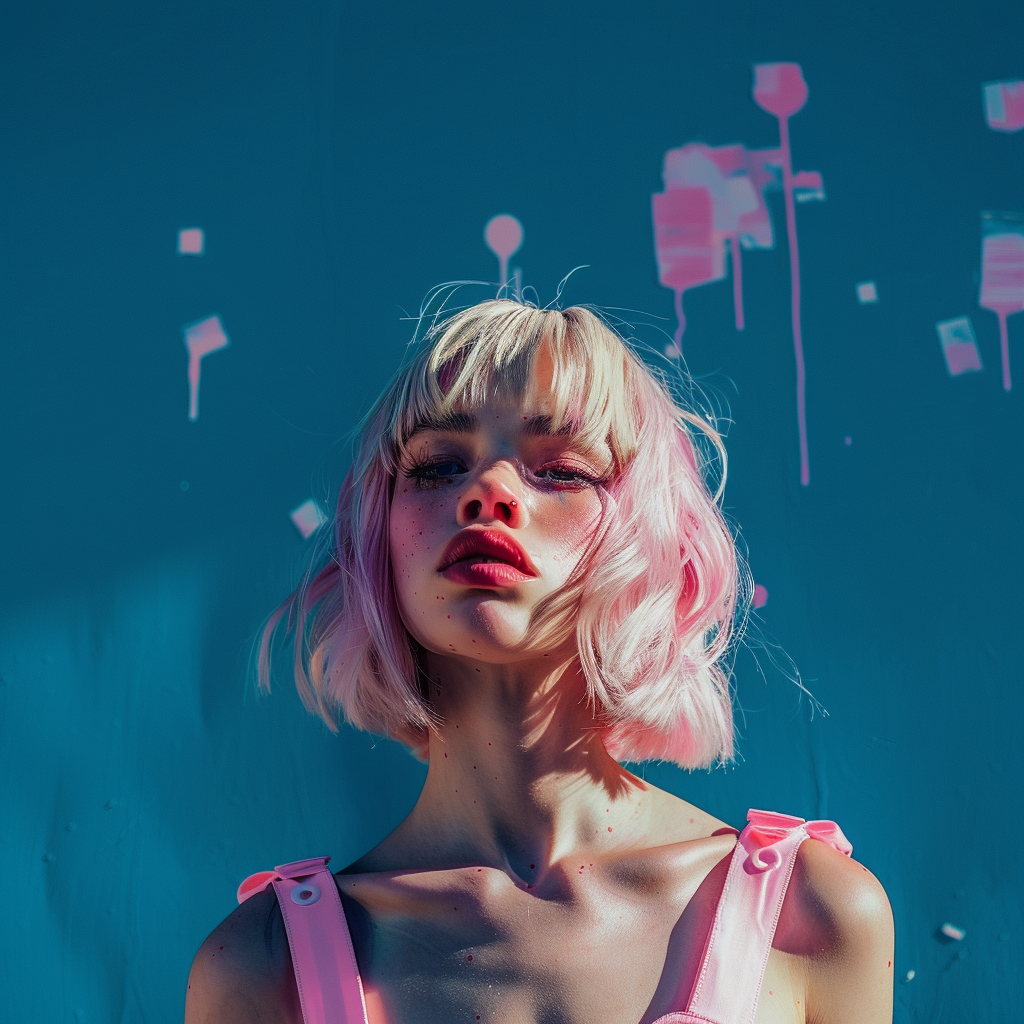
Po niemal roku od wydania V6, Midjourney wypuściło swoją najnowszą wersję modelu – V7. To nie jest zwykła aktualizacja. To całkowicie nowa architektura, która zmienia sposób, w jaki pracujesz z AI w generowaniu obrazów.
Jeśli do tej pory korzystałeś z V6, przygotuj się na skok jakościowy, który zauważysz od pierwszego promptu.
Jak przejść na V7 (to prostsze niż myślisz)
Dobra wiadomość: Od 17 czerwca 2025 V7 jest domyślną wersją w Midjourney. Jeśli zaczynasz nowy projekt, już z niej korzystasz.
Chcesz jawnie określić wersję?
- Na stronie: Wejdź w ustawienia i wybierz V7 z listy wersji modelu
- Na Discordzie: Dodaj
--v 7na końcu promptu
Ważne: Zanim zaczniesz, musisz odblokować personalizację – zajmuje to około 5 minut. Musisz ocenić około 200 par obrazów, żeby model nauczył się Twoich preferencji estetycznych.
Co faktycznie się zmienia? (to, co musisz wiedzieć)
1. Draft Mode – 10x szybciej, połowa kosztu
To prawdziwa gwiazda V7. Draft Mode generuje obrazy:
- 10 razy szybciej niż standardowy tryb
- Za połowę kosztu GPU
Używaj go do:
- Szybkiego testowania pomysłów
- Iteracji koncepcji
- Burzy mózgów z klientami
Jakość jest niższa (to jak szkic), ale jeśli coś Ci się spodoba, jednym kliknięciem "Enhance" przerobisz to na pełną jakość.
Jak włączyć:
- Na stronie: Kliknij przycisk "Draft Mode" w pasku prompt
- Discord: Dodaj
--draftdo promptu
2. Conversational Mode – rozmawiaj z AI
To rewolucja w promptowaniu. Zamiast precyzyjnie konstruować prompty, po prostu... rozmawiasz.
Jak to działa:
- Włącz Draft Mode
- Kliknij przycisk Conversational Mode
- Wpisz (lub powiedz głosem): "pokaż mi galerię sztuki w stylu cyberpunk"
- Po wygenerowaniu: "dodaj więcej neonowych świateł"
- Dalej: "zmień porę na noc"
Z głosem:
- Kliknij ikonę mikrofonu
- Mów swobodnie, jak do asystenta
- Model sam tworzy i modyfikuje prompty za Ciebie
To zmienia wszystko przy pracy zespołowej – możesz myśleć na głos podczas spotkań, a obrazy generują się w czasie rzeczywistym.
3. Omni Reference – konsystencja postaci i obiektów
Zastępuje stary Character Reference z V6, ale jest znacznie potężniejszy.
Omni Reference pozwala wstawić dowolny element z obrazu referencyjnego do nowych generacji:
- Postacie (ludzkie i nie-)
- Obiekty
- Stworzenia
- Pojazdy
- Nawet przedmioty użytkowe
Jak używać:
- Na stronie: Przeciągnij obraz do sekcji "Omni Reference"
- Discord: Dodaj
--oref [URL_obrazu]do promptu
Kontrola siły referencji: Parametr --ow (omni-weight) od 0 do 1000 (domyślnie 100)
--ow 25: Słabe dopasowanie, więcej kreatywności--ow 100: Zbalansowane--ow 400-500: Silne zachowanie detali--ow 800-1000: Maksymalna wierność referencji
Ważne: Omni Reference zużywa 2x więcej GPU niż standardowa generacja.
4. Jakość, która się wyróżnia
V7 naprawia największe bolączki poprzednich wersji:
Ręce i ciała
Wreszcie! Ręce wyglądają realistycznie, z poprawnymi proporcjami i anatomią. To był największy problem AI – V7 go rozwiązuje.
Tekstury i detale
- Bogatsze, bardziej złożone tekstury
- Lepsze odwzorowanie materiałów (metal, tkanina, skóra)
- Spójność małych elementów
Zrozumienie promptów
- Model lepiej interpretuje długie, złożone prompty
- Precyzyjniejsze oddawanie intencji
- Lepsze wsparcie dla wielu języków
Obiekty i kompozycja
- Spójność obiektów w scenie
- Lepsza równowaga kompozycyjna
- Realistyczne oświetlenie i cienie
Praktyczne różnice w pracy z promptami
V6 vs V7 – co się zmienia?
W V6:
- Potrzebowałeś bardzo szczegółowych, technicznych promptów
- Style trzeba było dokładnie opisywać
- Dużo prób i błędów
W V7:
- Zasada "jeśli chcesz to zobaczyć, musisz to powiedzieć" – model jest bardzo dosłowny
- Conversational Mode pozwala na naturalny język
- Możesz iterować głosem zamiast przepisywać cały prompt
- Personalizacja pomaga modelowi "rozumieć" Twój styl
Nowe parametry i funkcje
Tryby pracy:
- Turbo: 2x droższy niż V6, ale najszybszy
- Draft: 10x szybszy, 0.5x koszt
- Relax: Tańszy, wolniejszy (wraca do normalnej prędkości po zakończeniu "Relax-athon")
Co (jeszcze) nie działa w V7:
- Upscaling – używa V6
- Inpainting/Outpainting – używa V6
- Retexturing – używa V6
Midjourney zapowiada regularne aktualizacje co 1-2 tygodnie przez najbliższe 2 miesiące.
Porady pro na start
1. Wykorzystaj personalizację
Nie pomijaj oceniania obrazów. Im więcej ocenisz, tym lepiej V7 zrozumie Twój styl. Możesz ją wyłączyć przyciskiem "P", ale daj jej szansę.
2. Zacznij od Draft Mode
Testuj pomysły w Draft, dopiero później renderuj w pełnej jakości. Zaoszczędzisz czas i pieniądze.
3. Eksperymentuj z Omni Reference + Style Reference
Możesz łączyć --oref (dla obiektów/postaci) z --sref (dla stylu). To daje niesamowitą kontrolę.
4. Używaj głosu w sesjach kreatywnych
Jeśli pracujesz z klientem lub brainstormujesz – Conversational Mode z głosem to game changer.
5. Pamiętaj o wagach Omni Reference
Chcesz zmienić styl (foto → anime)? Użyj niskiej wagi (--ow 25-50)
Chcesz zachować twarz/ubrania? Użyj wysokiej wagi (--ow 400-800)
Podsumowanie: czy warto przejść na V7?
Tak, jeśli:
- Pracujesz z klientami i potrzebujesz szybkich iteracji
- Tworzysz serie z konsystentnymi postaciami
- Zależy Ci na jakości rąk i złożonych obiektów
- Chcesz naturalniejszej pracy (głos, konwersacje)
Poczekaj, jeśli:
- Mocno opierasz się na upscalingu/inpainting (funkcje jeszcze w V6)
- Twoje workflow bazuje na starych SREF kodach, które się zmieniły
Co dalej? Przyszłość Midjourney
V7 to dopiero początek. Midjourney pracuje nad:
- Generowaniem video
- Modelami 3D
- Ulepszonym edytorem obrazów
- Narzędziem "Character Lock" (konsystencja biometryczna postaci)
💡 Masz pytania o V7? Zostaw komentarz na Instagramie – odpowiem na każdy!
Śledź nasz profil, żeby być na bieżąco z kolejnymi aktualizacjami i poradnikami AI art.
Artykuł zaktualizowany: październik 2025 | Wszystkie informacje oparte na oficjalnej dokumentacji Midjourney i testach społeczności